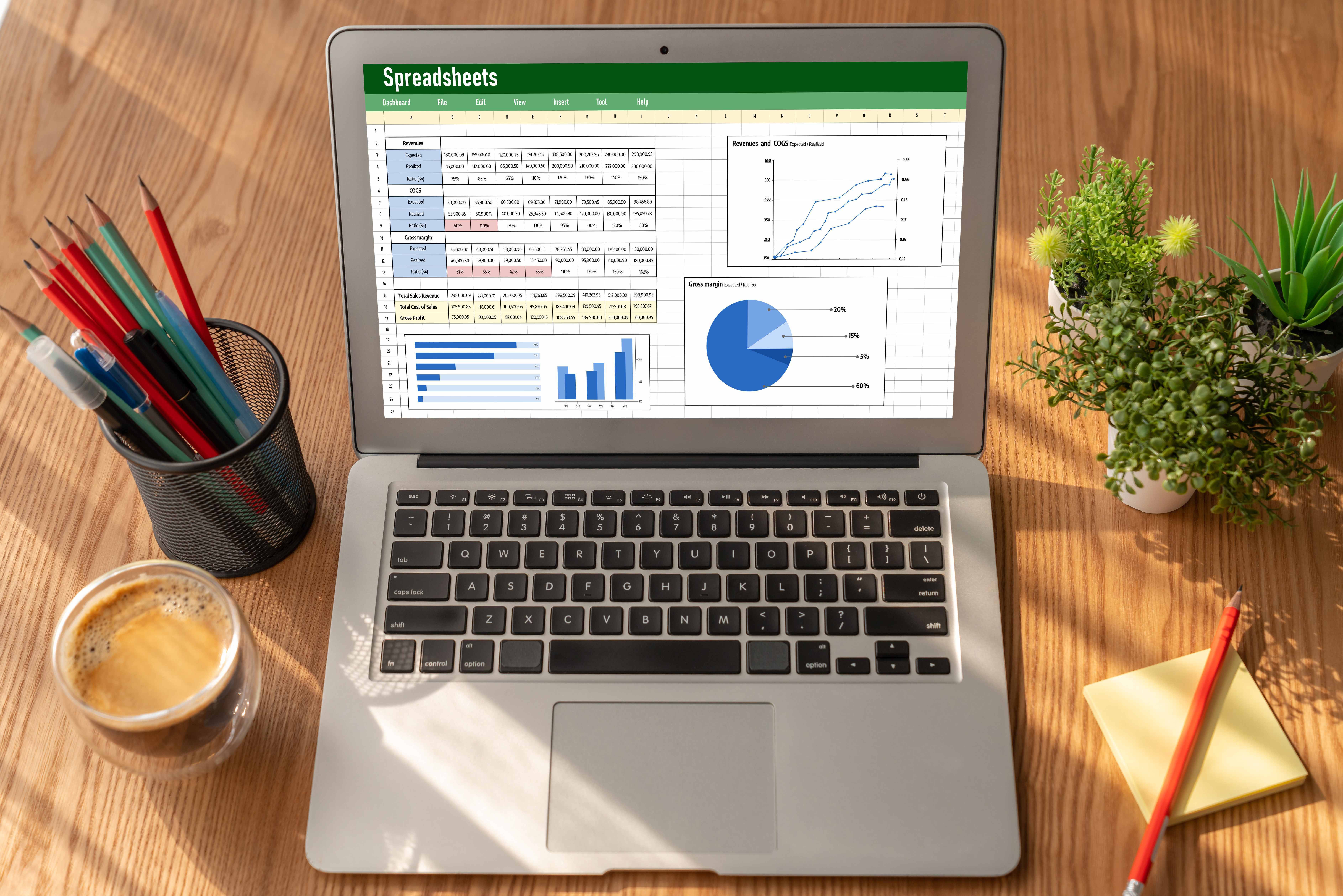
Введение в мир Excel: от новичка до профессионала

Погружение в мир Excel может стать настоящим приключением, открывающим перед вами множество возможностей для повышения продуктивности. Независимо от того, являетесь ли вы новичком или уже имеете опыт работы с этой программой, всегда найдется что-то новое, что можно изучить и применить на практике. Excel — это не просто инструмент для создания таблиц, это мощный помощник в анализе данных, автоматизации задач и визуализации информации.
Начать стоит с освоения интерфейса Excel, который может показаться сложным на первый взгляд, но на деле оказывается интуитивно понятным. Знание, где находятся основные функции, такие как фильтрация, сортировка и группировка данных, значительно упростит вашу работу. Введение и оформление данных — это следующий шаг, который позволит вам эффективно структурировать информацию и сделать её более наглядной.
Работа с формулами и функциями — это сердце Excel. Они позволяют проводить сложные расчеты и анализировать данные с минимальными усилиями. Не стоит забывать и о таких полезных функциях, как округление чисел, что может быть особенно полезно, когда точность не столь критична, а простота восприятия выходит на первый план.
Для более продвинутых пользователей Excel предлагает возможности по созданию диаграмм и сводных таблиц, которые помогают визуализировать данные и выявлять скрытые тенденции. Автоматизация процессов с помощью макросов и использование быстрых клавиш также значительно ускоряют работу.
В заключение, Excel — это не просто инструмент, а целая экосистема для решения повседневных задач. Пробуйте новые функции, экспериментируйте с настройками и делитесь своими успехами в комментариях. Это поможет вам не только улучшить свои навыки, но и вдохновить других на изучение этого мощного инструмента.
Создание и сохранение файлов: основы управления документами

Создание и сохранение файлов в Excel — это базовый, но важный навык, который обеспечивает сохранность вашей работы и позволяет легко управлять документами. Начнем с создания нового файла. Откройте Excel и выберите опцию создания нового документа. Это может быть пустая таблица или шаблон, который подходит для ваших нужд. Шаблоны могут значительно ускорить процесс, особенно если вы часто работаете с однотипными данными.
После того как вы ввели и оформили данные, важно правильно сохранить файл. Для этого перейдите на вкладку «Файл» и выберите «Сохранить» или «Сохранить как». Если вы сохраняете документ впервые, Excel предложит указать имя файла и выбрать папку для его хранения. Рекомендуется использовать понятные и описательные имена для файлов, чтобы их было легко найти в будущем.
Не забывайте о регулярном сохранении изменений, особенно если вы работаете с большими объемами данных или сложными формулами. Это поможет избежать потери данных в случае непредвиденных обстоятельств, таких как сбой питания или программные ошибки. В Excel также можно настроить автоматическое сохранение, что добавит дополнительный уровень защиты вашим документам.
Эти простые шаги помогут вам эффективно управлять вашими документами в Excel, обеспечивая их сохранность и доступность в любой момент. Попробуйте применить эти советы на практике и поделитесь своими результатами в комментариях!
Ориентируемся в интерфейсе Excel: советы для быстрого старта

Для тех, кто только начинает работать с Excel или хочет освежить свои навыки, важно быстро освоиться с интерфейсом программы. Это поможет эффективно использовать её возможности и сэкономить время на выполнение повседневных задач. Вот несколько советов, которые помогут вам быстрее адаптироваться к работе с Excel:
- Изучите вкладки и ленты инструментов. Каждая вкладка в Excel содержит набор инструментов, сгруппированных по функциям. Например, на вкладке «Главная» вы найдёте основные инструменты для форматирования текста и ячеек, а на вкладке «Данные» — инструменты для фильтрации и сортировки.
- Используйте горячие клавиши. Освоение комбинаций клавиш значительно ускоряет работу. Например, Ctrl + S для сохранения файла или Ctrl + Z для отмены последнего действия.
- Настройте панель быстрого доступа. Добавьте на неё те команды, которые вы используете чаще всего, чтобы они всегда были под рукой.
- Ознакомьтесь с возможностями контекстного меню. Щёлкните правой кнопкой мыши по ячейке или объекту, чтобы увидеть доступные действия, такие как копирование, вставка или форматирование.
- Используйте справочную систему Excel. Если вы не уверены в том, как использовать ту или иную функцию, справка Excel может стать полезным ресурсом для быстрого поиска информации.
Эти простые шаги помогут вам быстрее освоиться с интерфейсом Excel и начать использовать его возможности на полную мощность. Не забывайте пробовать новые функции и делиться своими успехами в комментариях!
Ввод и оформление данных: как сделать таблицы понятными

Когда дело доходит до ввода и оформления данных в Excel, важно не только правильно заполнить таблицу, но и сделать её максимально понятной для восприятия. Начните с того, чтобы определить, какие данные вы хотите представить, и как они будут использоваться. Это поможет выбрать наиболее подходящий формат для их отображения.
Один из ключевых аспектов — это использование форматов ячеек. Правильное форматирование может значительно улучшить восприятие данных. Например, числовые значения можно округлить, если точность не критична, что делает таблицу более читабельной. В Excel доступно несколько способов округления, каждый из которых подходит для разных ситуаций.
Не забывайте про объединение ячеек, если нужно создать заголовки, охватывающие несколько колонок. Это придаёт таблице аккуратный вид и помогает лучше структурировать информацию. Однако старайтесь не злоупотреблять этой функцией, так как это может затруднить дальнейшую обработку данных.
Закрепление строк и столбцов — ещё один полезный инструмент. Если ваша таблица содержит большое количество данных, закрепление верхней строки или первого столбца позволит вам всегда видеть заголовки, что облегчает навигацию.
Наконец, используйте цвета и шрифты для выделения ключевых данных. Это поможет акцентировать внимание на важных элементах и упростит анализ информации. Однако помните, что чрезмерное использование цветовых акцентов может привести к обратному эффекту, делая таблицу слишком пёстрой и трудной для восприятия.
Формулы и функции: секреты эффективных расчётов

Формулы и функции в Excel — это мощные инструменты, которые могут значительно упростить и ускорить выполнение многих задач. Однако, чтобы использовать их эффективно, важно знать некоторые секреты и приемы.
- Использование функции ЕСЛИ: Эта функция позволяет автоматизировать принятие решений в таблицах. Например, вы можете настроить формулу так, чтобы она возвращала определенное значение, если выполняется заданное условие, и другое значение, если условие не выполняется.
- Поисковые функции: Функции, такие как ВПР и ГПР, помогают быстро находить данные в больших таблицах. Они особенно полезны, когда нужно извлечь информацию из другой таблицы или листа.
- Расчеты с условиями: Используйте функции СУММЕСЛИ и СЧЁТЕСЛИ для выполнения расчетов только с теми данными, которые соответствуют определенным критериям. Это удобно для анализа больших массивов данных.
- Округление чисел: В Excel есть несколько способов округления, включая функции ОКРУГЛ, ОКРУГЛВВЕРХ и ОКРУГЛВНИЗ. Выбор правильного метода зависит от ваших нужд — например, округление вверх может быть полезно в финансовых расчетах.
- Работа с массивами: Массивы позволяют выполнять сложные вычисления без необходимости создавать дополнительные столбцы. Это может значительно упростить вашу таблицу и сделать её более наглядной.
Попробуйте применить эти советы на практике и поделитесь своими успехами в комментариях. Возможно, вы откроете для себя новые возможности Excel, которые сделают вашу работу еще более продуктивной.
Объединение ячеек: когда и как это делать правильно
Объединение ячеек в Excel — это полезная функция, которая позволяет создать более структурированный и визуально привлекательный вид таблицы. Однако, как и с любым инструментом, важно знать, когда и как её использовать, чтобы избежать потенциальных проблем. Прежде всего, объединение ячеек целесообразно применять в заголовках таблиц или для создания больших областей с текстом, который должен занимать несколько колонок. Это помогает улучшить читаемость и восприятие данных. Однако стоит помнить, что объединение ячеек может затруднить дальнейшую работу с таблицей, особенно если планируется сортировка или фильтрация данных. Объединённые ячейки могут нарушить структуру таблицы, что приведёт к ошибкам в обработке данных. Чтобы избежать таких проблем, рекомендуется использовать объединение ячеек только в тех случаях, когда это действительно необходимо. Если нужно объединить ячейки, но сохранить возможность работы с данными, можно рассмотреть альтернативные способы, такие как использование функции "Центрировать по выделенному диапазону". Эта функция визуально объединяет ячейки, но не изменяет их структуру, что позволяет сохранить функциональность таблицы. В итоге, объединение ячеек — это мощный инструмент, который при правильном использовании может значительно улучшить внешний вид и функциональность таблицы. Однако важно помнить о потенциальных ограничениях и использовать его с осторожностью, чтобы избежать ошибок и сохранить гибкость работы с данными.Округление чисел: четыре способа и их применение
Округление чисел в Excel — это важный инструмент, который помогает упростить восприятие данных и сделать их более удобными для анализа. Существует несколько способов округления, каждый из которых подходит для разных ситуаций. Рассмотрим четыре основных метода и их применение.
| Метод округления | Описание | Когда использовать |
|---|---|---|
| Изменение формата ячейки | Округляет число только визуально, без изменения фактического значения в ячейке. | Когда нужно представить данные в более простом виде, не изменяя исходные данные. |
| Функция ROUND | Округляет число до указанного количества десятичных знаков. | Когда требуется точное округление для расчётов или отчетов. |
| Функция ROUNDUP | Округляет число вверх до ближайшего целого или указанного десятичного знака. | Когда необходимо гарантировать, что число будет не меньше определённого значения. |
| Функция ROUNDDOWN | Округляет число вниз до ближайшего целого или указанного десятичного знака. | Когда важно, чтобы число не превышало определённое значение. |
Выбор метода округления зависит от конкретной задачи и требований к точности данных. Используйте эти инструменты, чтобы сделать ваши таблицы более читабельными и удобными для анализа. Попробуйте применить различные методы на практике и поделитесь своими результатами в комментариях!
Закрепление строк и столбцов: держим важное на виду
Закрепление строк и столбцов в Excel — это незаменимый инструмент для тех, кто работает с большими таблицами и хочет всегда держать важную информацию на виду. Представьте себе ситуацию, когда вы прокручиваете таблицу вниз и теряете из виду заголовки колонок. Это может привести к путанице и ошибкам при анализе данных. Закрепление позволяет избежать таких проблем, фиксируя выбранные строки или столбцы на экране, независимо от того, куда вы прокручиваете таблицу.
Для закрепления строк или столбцов, перейдите на вкладку «Вид» и выберите «Закрепить области». Здесь вы можете выбрать закрепление верхней строки или первого столбца. Если же вам нужно закрепить несколько строк или столбцов, выделите ячейку, находящуюся ниже и правее тех строк и столбцов, которые вы хотите закрепить, и выберите «Закрепить области».
Эта функция особенно полезна при работе с финансовыми отчетами, где важно видеть заголовки столбцов, или при анализе данных, когда необходимо постоянно видеть ключевые показатели. Закрепление строк и столбцов помогает сосредоточиться на анализе данных, не отвлекаясь на постоянное возвращение к заголовкам.
«Автоматизация процессов в Excel, таких как закрепление строк и столбцов, позволяет значительно повысить продуктивность и снизить вероятность ошибок при работе с большими объемами данных.»
Попробуйте закрепить строки и столбцы в своей таблице и убедитесь, насколько это упрощает работу. Делитесь своими впечатлениями и успехами в комментариях!
Создание диаграмм: визуализируем данные наглядно
Диаграммы в Excel — это мощный инструмент для визуализации данных, который помогает сделать информацию более понятной и наглядной. Создание диаграмм может показаться сложным, но с правильным подходом это становится простым и увлекательным процессом. Вот несколько шагов, которые помогут вам эффективно использовать диаграммы в Excel:
- Выбор типа диаграммы: Начните с выбора подходящего типа диаграммы для ваших данных. Например, круговая диаграмма отлично подходит для отображения процентных соотношений, тогда как линейчатая диаграмма или гистограмма лучше подойдут для сравнения величин.
- Подготовка данных: Убедитесь, что ваши данные структурированы и готовы к визуализации. Это включает в себя правильное оформление таблицы и проверку на наличие ошибок.
- Создание диаграммы: Выделите данные, которые хотите визуализировать, и выберите вкладку «Вставка». Здесь вы найдете различные типы диаграмм, которые можно использовать.
- Настройка диаграммы: После создания диаграммы вы можете настроить её внешний вид. Добавьте заголовки, подписи к осям и другие элементы, чтобы сделать диаграмму более информативной.
- Форматирование: Используйте инструменты форматирования, чтобы изменить цвета, шрифты и другие визуальные элементы диаграммы. Это поможет выделить ключевые данные и сделать диаграмму более привлекательной.
- Обновление данных: Если ваши данные изменяются, не забудьте обновить диаграмму. Excel автоматически обновит визуализацию при изменении исходных данных.
Попробуйте создать свою первую диаграмму в Excel и поделитесь своими результатами в комментариях. Это отличный способ не только улучшить свои навыки работы с данными, но и сделать ваши отчёты более наглядными и понятными.
Расчёт процентов: простые шаги для сложных задач
Расчёт процентов в Excel может показаться сложной задачей, но на самом деле это довольно просто, если следовать нескольким основным шагам. Эти методы помогут вам быстро и точно выполнять расчёты, экономя время и избегая ошибок.
- Процент от числа: Чтобы найти процент от числа, умножьте это число на процент и разделите на 100. Например, чтобы найти 20% от 150, введите формулу
=150*20/100. - Увеличение или уменьшение на процент: Если нужно увеличить число на определённый процент, добавьте этот процент к 100 и умножьте на число. Для уменьшения вычтите процент из 100 и умножьте. Например, для увеличения 200 на 15% используйте
=200*(1+15/100). - Разница в процентах: Чтобы узнать, на сколько процентов изменилось число, вычтите старое значение из нового, разделите на старое значение и умножьте на 100. Формула будет выглядеть как
=((новое_значение-старое_значение)/старое_значение)*100. - Число по проценту и значению: Если известно, что определённый процент составляет конкретное значение, чтобы найти исходное число, разделите значение на процент и умножьте на 100. Например, если 30% составляют 60, то исходное число будет
=60/(30/100).
Эти простые шаги помогут вам уверенно работать с процентами в Excel, делая ваши расчёты более точными и быстрыми. Попробуйте применить эти методы на практике и поделитесь своими успехами в комментариях!
Фильтры и сортировка: как быстро найти нужное
Фильтры и сортировка в Excel — это мощные инструменты, которые позволяют быстро находить нужные данные среди большого объема информации. Эти функции особенно полезны, когда вы работаете с большими таблицами, где вручную искать нужные значения было бы слишком долго. Давайте рассмотрим, как эффективно использовать фильтры и сортировку, чтобы сэкономить ваше время и усилия.
Фильтры помогают отобразить только те данные, которые соответствуют определённым критериям. Например, вы можете отфильтровать все продажи за определённый месяц или выбрать только те строки, где сумма превышает заданное значение. Для этого на вкладке «Данные» выберите инструмент фильтрации и задайте нужные параметры.
- Используйте обычные фильтры для простых задач, таких как выбор строк по одному критерию.
- Расширенные фильтры позволяют задавать более сложные условия, например, фильтрацию по нескольким критериям одновременно.
Сортировка, в свою очередь, позволяет упорядочить данные по возрастанию или убыванию. Это может быть полезно, когда нужно быстро определить, например, самые высокие или низкие значения в наборе данных. Вы можете сортировать данные по одному или нескольким критериям, что особенно удобно для анализа сложных таблиц.
- Сортировка по одному критерию: выберите столбец и задайте порядок сортировки.
- Сортировка по нескольким критериям: используйте диалоговое окно «Сортировка», чтобы добавить несколько уровней сортировки.
Не забывайте, что правильная настройка фильтров и сортировки может значительно ускорить вашу работу и сделать анализ данных более точным. Попробуйте применить эти инструменты на практике и поделитесь своими успехами в комментариях!
Выпадающие списки: упрощаем ввод данных
Выпадающие списки в Excel — это мощный инструмент, который значительно упрощает ввод данных и снижает вероятность ошибок. Они позволяют пользователям выбирать значения из заранее подготовленного перечня, что особенно полезно при работе с большими объемами данных или в ситуациях, где требуется стандартизация ввода. Создание выпадающего списка начинается с подготовки диапазона значений, которые будут использоваться в качестве опций. Эти значения можно разместить на отдельном листе или в скрытой части текущего листа, чтобы они не мешали основной работе. Далее, с помощью функции "Проверка данных" на вкладке "Данные", можно настроить ячейку так, чтобы она предлагала пользователю выбрать одно из этих значений. Это не только ускоряет процесс ввода, но и делает его более точным, исключая возможность ввода некорректных данных. Оптимизация работы с выпадающими списками включает в себя регулярное обновление перечня значений и использование динамических диапазонов. Последние позволяют автоматически расширять или сокращать список опций в зависимости от добавления или удаления данных. Это особенно полезно в ситуациях, когда перечень значений часто меняется. Не забывайте о возможности использования выпадающих списков в сочетании с другими функциями Excel, такими как условное форматирование или функции ЕСЛИ. Это открывает дополнительные возможности для автоматизации и улучшения визуального представления данных. Попробуйте внедрить выпадающие списки в свои проекты и поделитесь своими результатами в комментариях.Работа с массивами: расширяем возможности Excel
Работа с массивами в Excel открывает перед пользователями новые горизонты для анализа и обработки данных. Массивы позволяют выполнять операции над несколькими значениями одновременно, что значительно ускоряет процесс работы и повышает эффективность. Например, с помощью массивов можно быстро суммировать данные, находить средние значения или выполнять сложные вычисления без необходимости создания дополнительных столбцов. Одним из ключевых преимуществ использования массивов является возможность автоматизации рутинных задач. Вместо того чтобы вручную вводить формулы для каждой ячейки, вы можете задать одну формулу массива, которая будет применяться ко всему диапазону данных. Это не только экономит время, но и снижает вероятность ошибок, связанных с ручным вводом. Чтобы начать работу с массивами, важно понимать, как правильно вводить формулы массива. Обычно они вводятся с помощью комбинации клавиш Ctrl + Shift + Enter, что позволяет Excel распознать их как формулы массива. Это особенно полезно при работе с большими наборами данных, где точность и скорость имеют решающее значение. Не забывайте о том, что массивы могут быть использованы в сочетании с другими функциями Excel, такими как ЕСЛИ или ВПР. Это позволяет создавать более сложные и мощные формулы, которые могут решать специфические задачи вашего бизнеса или проекта. Например, вы можете использовать массивы для фильтрации данных по нескольким критериям или для динамического изменения диапазонов данных. В заключение, работа с массивами в Excel — это не просто удобство, а необходимость для тех, кто стремится к оптимизации своих рабочих процессов. Попробуйте использовать массивы в своих проектах и делитесь своими успехами в комментариях. Это поможет вам не только сэкономить время, но и повысить качество вашей работы.Функция ЕСЛИ: автоматизация принятия решений
Функция ЕСЛИ в Excel — это мощный инструмент, который позволяет автоматизировать процесс принятия решений на основе заданных условий. Она помогает сократить время на анализ данных и минимизировать ошибки, которые могут возникнуть при ручной проверке. Представьте, что у вас есть таблица с данными о продажах, и вы хотите автоматически выделять те строки, где продажи превышают определённый порог. С помощью функции ЕСЛИ это можно сделать быстро и эффективно.
Основной принцип работы функции ЕСЛИ заключается в проверке условия и возврате одного значения, если условие истинно, и другого — если ложно. Например, вы можете использовать её для автоматического присвоения категорий "Высокий", "Средний" или "Низкий" в зависимости от объёма продаж. Это не только упрощает анализ данных, но и делает его более наглядным.
Чтобы избежать распространённых ошибок при использовании функции ЕСЛИ, важно правильно формулировать условия и следить за корректностью ссылок на ячейки. Ошибки часто возникают из-за неверного указания диапазонов или использования неподходящих операторов сравнения. Регулярная проверка и тестирование формул помогут избежать этих проблем и сделать вашу работу в Excel более продуктивной.
Автоматизация процессов в Excel с помощью функции ЕСЛИ позволяет не только ускорить обработку данных, но и значительно повысить точность анализа. Это особенно важно в условиях, когда скорость и точность принятия решений играют ключевую роль.
Попробуйте применить функцию ЕСЛИ в своих таблицах и поделитесь своими успехами в комментариях. Возможно, вы откроете для себя новые возможности Excel, которые помогут вам ещё больше оптимизировать вашу работу.
Поисковые функции и расчёты с условиями: находим и считаем
Поисковые функции и расчёты с условиями в Excel — это мощные инструменты, которые позволяют автоматизировать и упростить анализ данных. Они помогают находить нужные значения и выполнять сложные вычисления на основе заданных условий. Рассмотрим основные функции и их применение.
- Функция ВПР (VLOOKUP): Используется для поиска значения в первом столбце таблицы и возврата значения из другой колонки в той же строке. Это удобно, когда нужно быстро найти информацию в больших таблицах.
- Функция ГПР (HLOOKUP): Аналогична ВПР, но ищет значения по строкам. Полезна, когда данные организованы горизонтально.
- Функция ЕСЛИ (IF): Позволяет выполнять действия на основе логических условий. Например, можно автоматически присваивать оценки студентам в зависимости от их баллов.
- Функция СУММЕСЛИ (SUMIF): Суммирует значения в диапазоне, которые соответствуют заданному критерию. Это удобно для подсчёта итогов по определённым категориям.
- Функция СЧЁТЕСЛИ (COUNTIF): Считает количество ячеек, соответствующих заданному условию. Например, можно определить, сколько раз определённое значение встречается в списке.
- Функция И (AND) и ИЛИ (OR): Используются для проверки нескольких условий одновременно. Они помогают создавать более сложные логические выражения.
Эти функции значительно упрощают работу с данными, позволяя быстро находить нужную информацию и выполнять сложные расчёты. Попробуйте использовать их на практике и поделитесь своими успехами в комментариях!
Сводные таблицы: анализ данных без лишних усилий
Сводные таблицы в Excel — это мощный инструмент, который позволяет анализировать большие объемы данных без лишних усилий. Они помогают быстро обобщать информацию, выявлять тенденции и делать выводы, которые иначе могли бы остаться незамеченными. Основное преимущество сводных таблиц заключается в их гибкости и способности адаптироваться под разные задачи, будь то анализ продаж, учет расходов или исследование данных о клиентах.
Создание сводной таблицы начинается с выбора данных, которые вы хотите проанализировать. Важно, чтобы эти данные были структурированы в виде таблицы или списка, где каждая строка представляет собой отдельную запись, а столбцы — различные параметры. После этого достаточно выбрать команду создания сводной таблицы, и Excel автоматически предложит вам варианты группировки и суммирования данных.
Одной из частых ошибок при работе со сводными таблицами является неправильное определение диапазона данных. Убедитесь, что все необходимые строки и столбцы включены в анализ. Также не забывайте обновлять сводную таблицу после внесения изменений в исходные данные, чтобы результаты оставались актуальными.
Для оптимизации работы со сводными таблицами стоит использовать фильтры и сортировку. Это поможет сосредоточиться на наиболее важных данных и исключить лишнюю информацию. Кроме того, не пренебрегайте возможностью добавления вычисляемых полей, которые могут значительно расширить аналитические возможности вашей таблицы.
Автоматизация процессов в Excel, включая использование сводных таблиц, позволяет не только экономить время, но и минимизировать вероятность ошибок, что особенно важно в условиях работы с большими объемами данных.
Попробуйте использовать сводные таблицы в своей повседневной работе и делитесь своими успехами в комментариях. Возможно, вы откроете для себя новые способы анализа данных, которые сделают вашу работу более эффективной и продуктивной.
Макросы: автоматизируем рутинные задачи
Макросы в Excel — это мощный инструмент для автоматизации рутинных задач, который может значительно сэкономить ваше время и усилия. Они позволяют записывать последовательность действий, которые вы выполняете в таблице, и затем воспроизводить их одним нажатием кнопки. Это особенно полезно, если вы регулярно выполняете одни и те же операции, такие как форматирование данных, сортировка или применение фильтров.
Начать работу с макросами довольно просто. В Excel есть встроенный редактор VBA (Visual Basic for Applications), который позволяет записывать и редактировать макросы. Чтобы создать макрос, перейдите на вкладку «Разработчик» и выберите «Запись макроса». После этого выполните все необходимые действия в таблице, и Excel запишет их в виде макроса. Когда вы закончите, нажмите «Остановить запись». Теперь вы можете запускать этот макрос в любое время, чтобы автоматизировать те же действия.
Однако, при работе с макросами важно помнить о некоторых распространённых ошибках. Например, макросы могут не работать должным образом, если структура таблицы изменится. Поэтому рекомендуется тщательно тестировать макросы в разных сценариях и всегда сохранять резервные копии ваших данных. Также стоит быть осторожным с макросами из неизвестных источников, так как они могут содержать вредоносный код.
Попробуйте создать свой первый макрос, чтобы автоматизировать одну из ваших повседневных задач в Excel. Это может быть простая операция, такая как сортировка данных или применение определённого формата к ячейкам. Поделитесь своими успехами и опытом в комментариях — это поможет другим пользователям вдохновиться и начать использовать макросы в своей работе.
Быстрые клавиши: ускоряем работу в Excel
Быстрые клавиши в Excel — это отличный способ ускорить выполнение повседневных задач и повысить продуктивность. Освоив несколько комбинаций, вы сможете значительно сократить время на выполнение рутинных операций. Вот некоторые из наиболее полезных сочетаний клавиш, которые стоит запомнить:
- Ctrl + C и Ctrl + V: Копирование и вставка данных. Эти клавиши помогут быстро дублировать информацию без использования мыши.
- Ctrl + Z: Отмена последнего действия. Если вы совершили ошибку, эта комбинация поможет быстро вернуться на шаг назад.
- Ctrl + S: Сохранение файла. Регулярное сохранение работы поможет избежать потери данных в случае непредвиденных обстоятельств.
- Ctrl + F: Поиск данных в таблице. Эта функция особенно полезна при работе с большими массивами данных.
- Ctrl + стрелка: Перемещение к краю текущего диапазона данных. Это ускоряет навигацию по таблице.
- Alt + =: Автоматическое суммирование выделенных ячеек. Быстрый способ подсчитать итог без ввода формулы вручную.
- F2: Редактирование содержимого ячейки. Позволяет быстро внести изменения в данные.
- Ctrl + Shift + L: Включение или отключение фильтров. Удобно для быстрого управления отображением данных.
Попробуйте внедрить эти клавиши в свою повседневную работу с Excel и наблюдайте, как увеличивается ваша продуктивность. Делитесь своими успехами и новыми открытиями в комментариях!
Где узнать больше: ресурсы для изучения Excel
Для тех, кто хочет углубить свои знания в работе с Excel, существует множество ресурсов, которые помогут освоить как базовые, так и продвинутые функции программы. Начать можно с онлайн-курсов, которые предлагают структурированное обучение от основ до более сложных тем, таких как создание макросов или работа с массивами. Такие курсы часто включают практические задания, что позволяет закрепить полученные знания. Кроме того, полезно использовать специализированные статьи и видеоуроки, которые фокусируются на конкретных аспектах работы с Excel. Например, вы можете найти материалы, подробно объясняющие, как создавать и настраивать диаграммы, использовать фильтры и сортировки, а также работать с функциями и формулами. Эти ресурсы помогут не только понять, как выполнять определённые действия, но и оптимизировать процесс работы, сэкономив время и усилия. Не забывайте о форумах и сообществах, где пользователи делятся своим опытом и советами. Здесь можно найти ответы на специфические вопросы и узнать о новых функциях и возможностях Excel, которые могут быть полезны в вашей повседневной работе. Важно не только изучать теорию, но и активно применять полученные знания на практике, чтобы они стали частью вашего рабочего процесса.Цитата редактора: важность автоматизации процессов в Excel
Автоматизация процессов в Excel — это не просто удобство, а необходимость для повышения эффективности работы. В современном мире, где время — это один из самых ценных ресурсов, автоматизация позволяет сократить рутинные задачи и сосредоточиться на более важных аспектах работы. Использование макросов, формул и функций, таких как ЕСЛИ или сводные таблицы, может значительно ускорить обработку данных и минимизировать вероятность ошибок.
«Автоматизация в Excel — это ваш путь к более продуктивной работе. Она позволяет не только экономить время, но и улучшать качество анализа данных, освобождая вас от повторяющихся задач и давая возможность сосредоточиться на стратегических решениях», — отмечает редактор Skillbox Media.
Попробуйте внедрить автоматизацию в свои повседневные задачи и вы увидите, как изменится ваша продуктивность. Не забывайте делиться своими успехами и находками в комментариях — это поможет другим пользователям Excel улучшить свои навыки и оптимизировать рабочие процессы.
Заключение: попробуйте новые функции и делитесь успехами
Заключение нашей статьи — это приглашение к действию. Вы узнали о множестве функций и возможностей Excel, которые могут существенно облегчить вашу повседневную работу. Теперь самое время применить эти знания на практике. Попробуйте использовать новые функции, такие как создание сводных таблиц или настройка диаграмм, чтобы увидеть, как они могут улучшить вашу продуктивность и сделать работу с данными более наглядной.
Не бойтесь экспериментировать с формулами и макросами, чтобы автоматизировать рутинные задачи. Используйте фильтры и сортировку для быстрого анализа данных, а также не забывайте про возможности округления чисел и расчёта процентов, которые помогут вам представить информацию более доступно.
Мы уверены, что с каждым новым навыком ваша уверенность в работе с Excel будет расти. Делитесь своими успехами и открытиями в комментариях — ваш опыт может вдохновить других пользователей на новые достижения. Помните, что Excel — это не просто инструмент, а ваш помощник в достижении профессиональных целей.