Введение в мир формул: Excel и Google Таблицы
Формулы в электронных таблицах — это мощный инструмент, который позволяет автоматизировать расчеты и анализ данных. Независимо от того, работаете ли вы в Excel или Google Таблицах, понимание и умение использовать формулы может значительно повысить вашу продуктивность и эффективность. Оба этих инструмента предлагают широкий спектр возможностей для работы с формулами, но имеют свои особенности, которые важно учитывать.
В Excel создание формул начинается с выбора ячейки и использования стандартных математических операторов. Вы можете вводить формулы вручную или воспользоваться встроенными функциями, которые доступны через кнопку Fx. Это позволяет легко находить нужные функции и вводить их аргументы, что делает процесс более интуитивным для пользователей.
Google Таблицы, в свою очередь, предлагают схожий функционал, но с некоторыми отличиями. Здесь нет отдельного построителя формул, и все аргументы функций вводятся непосредственно в строку формул. Это может показаться менее удобным для новичков, но придает гибкость и скорость опытным пользователям.
Обе платформы поддерживают как абсолютные, так и относительные ссылки, что позволяет копировать формулы в другие ячейки без необходимости их повторного ввода. Это особенно полезно при работе с большими объемами данных, где требуется массовое применение расчетов.
Понимание этих основ поможет вам уверенно использовать формулы в повседневной работе и адаптироваться к любой из платформ. В следующих разделах мы подробно рассмотрим, как создавать и оптимизировать формулы, а также приведем примеры их использования в реальных задачах.
Как создать формулу в Excel вручную
Создание формулы в Excel вручную — это процесс, который позволяет вам использовать возможности программы для выполнения различных расчетов и анализа данных. Начнем с выбора ячейки, в которой вы хотите разместить формулу. Введите знак равенства (=), чтобы указать Excel, что вы собираетесь использовать формулу. Далее используйте стандартные математические операторы, такие как плюс (+), минус (-), умножение (*) и деление (/), чтобы составить нужное выражение.
Например, если вы хотите сложить значения из ячеек A1 и B1, ваша формула будет выглядеть так: =A1+B1. После ввода формулы нажмите Enter, и Excel выполнит расчет, отобразив результат в выбранной ячейке.
Важно помнить о различии между абсолютными и относительными ссылками. Относительные ссылки, такие как A1, меняются при копировании формулы в другие ячейки, адаптируясь к их новому положению. Абсолютные ссылки, например $A$1, остаются неизменными, что полезно, когда вы хотите зафиксировать конкретную ячейку в расчетах.
Практика создания формул вручную поможет вам лучше понять, как работают расчеты в Excel, и позволит более эффективно использовать встроенные функции программы. Попробуйте создать свои собственные формулы, используя полученные знания, и поделитесь результатами в комментариях.
Использование встроенных формул в Excel
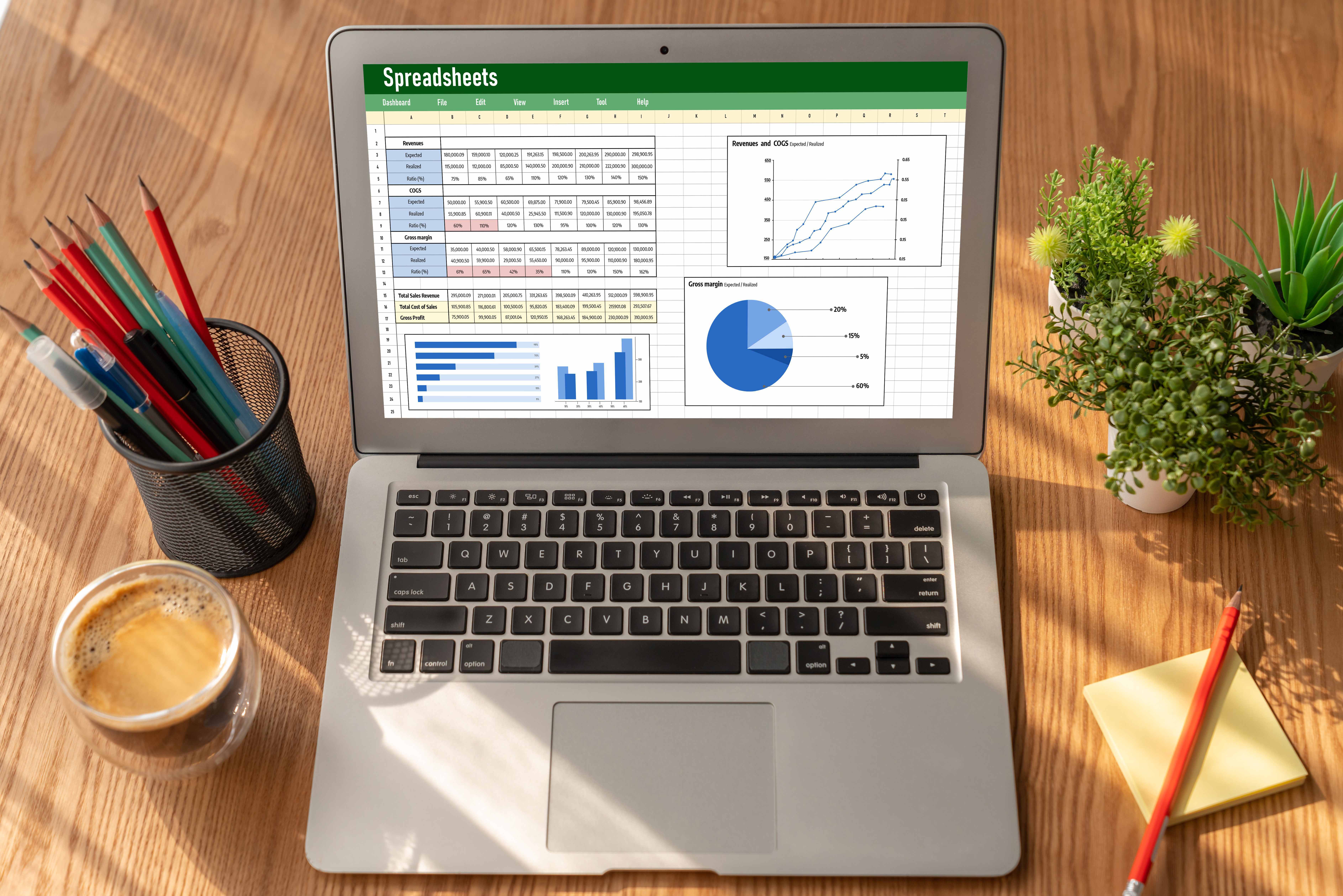
Встроенные формулы в Excel позволяют автоматизировать множество задач, от простых вычислений до сложных аналитических операций. Чтобы эффективно использовать эти формулы, следуйте простым шагам:
- Откройте Excel и выберите ячейку, в которую хотите вставить формулу.
- Нажмите на кнопку Fx рядом со строкой формул, чтобы открыть список доступных функций.
- Выберите нужную функцию из предложенного списка. Вы можете воспользоваться поиском, чтобы быстрее найти нужную формулу.
- После выбора функции появится окно с полями для ввода аргументов. Заполните их, используя данные из вашей таблицы.
- Нажмите кнопку «Готово», чтобы завершить создание формулы. Результат появится в выбранной ячейке.
- Если необходимо применить формулу к нескольким ячейкам, скопируйте её, используя маркер заполнения. Убедитесь, что ссылки на ячейки корректно настроены как относительные или абсолютные, в зависимости от ваших нужд.
Эти шаги помогут вам быстро освоить использование встроенных формул в Excel и повысить эффективность работы с данными. Попробуйте создать свои собственные формулы и поделитесь результатами в комментариях!
Копирование формул: абсолютные и относительные ссылки

Копирование формул в электронных таблицах — это важный навык, который позволяет значительно ускорить работу с данными. При этом важно понимать разницу между абсолютными и относительными ссылками, чтобы избежать ошибок в вычислениях. Абсолютные ссылки фиксируют конкретную ячейку, тогда как относительные изменяются в зависимости от позиции формулы.
Когда вы копируете формулу с относительными ссылками, ссылки автоматически адаптируются к новой позиции. Например, если формула в ячейке A1 ссылается на B1, то при копировании в A2 она будет ссылаться на B2. Абсолютные ссылки, напротив, остаются неизменными, что достигается добавлением знака доллара ($) перед буквой столбца и номером строки, например, $B$1.
- Для копирования формулы с относительными ссылками просто перетащите маркер заполнения (маленький квадрат в правом нижнем углу выделенной ячейки) на нужное количество ячеек.
- Чтобы использовать абсолютные ссылки, добавьте знак доллара перед соответствующими частями адреса ячейки. Например, формула =$B$1 будет всегда ссылаться на ячейку B1, независимо от того, куда она будет скопирована.
- В Google Таблицах процесс аналогичен, но без использования построителя формул. Все изменения в ссылках также выполняются вручную в строке формул.
Понимание и правильное использование этих типов ссылок поможет вам эффективно работать с большими массивами данных, минимизируя количество ошибок. Попробуйте создать свои собственные формулы, используя полученные знания, и поделитесь результатами в комментариях. Это отличный способ закрепить материал и получить обратную связь от других пользователей.
Работа с формулами в Google Таблицах
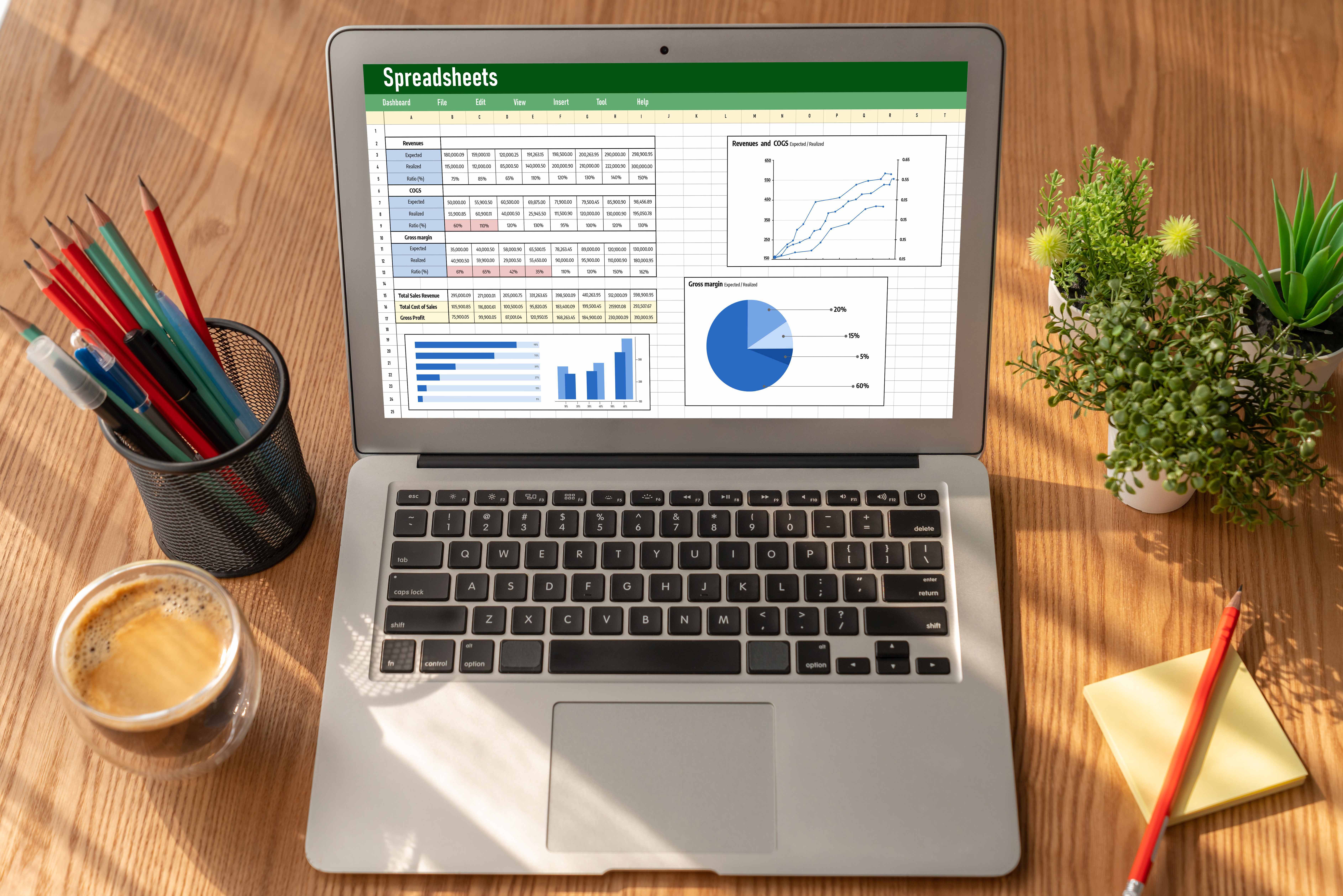
Сравнение возможностей формул в Excel и Google Таблицах
| Функциональность | Excel | Google Таблицы |
|---|---|---|
| Создание формул вручную | Используются стандартные математические операторы. Доступен построитель формул для удобства. | Аналогично Excel, но без построителя формул. Все аргументы вводятся напрямую в строку формул. |
| Встроенные формулы | Доступ через кнопку Fx. Можно выбрать функцию из списка и заполнить аргументы в диалоговом окне. | Функции вводятся вручную в строку формул. Нет диалогового окна для заполнения аргументов. |
| Копирование формул | Поддерживаются как абсолютные, так и относительные ссылки. Формулы можно растягивать на другие ячейки. | Аналогично Excel, поддерживаются оба типа ссылок. Формулы также можно растягивать. |
| Автоматическое обновление | Изменения в данных автоматически обновляют результаты формул. | Работает аналогично Excel, с автоматическим обновлением результатов. |
Советы по оптимизации работы с формулами
Оптимизация работы с формулами в Excel и Google Таблицах может значительно повысить вашу продуктивность и упростить выполнение сложных задач. Один из ключевых аспектов — это правильное использование относительных и абсолютных ссылок. Относительные ссылки позволяют адаптировать формулу при копировании в другие ячейки, что особенно полезно при работе с большими массивами данных. Абсолютные ссылки, напротив, фиксируют конкретные ячейки, что необходимо, когда нужно сохранить ссылку на определённые данные.
Ещё один важный совет — это использование встроенных функций. В Excel они доступны через кнопку Fx, что упрощает их поиск и использование. В Google Таблицах функции вводятся непосредственно в строку формул, что требует немного больше внимания, но также позволяет быстро адаптироваться к изменениям. Освоение этих встроенных функций может существенно ускорить выполнение рутинных задач.
Не забывайте о возможности автоматизации. Например, если вы часто используете одну и ту же формулу, создайте шаблон или макрос, чтобы избежать повторного ввода. Это не только сэкономит время, но и снизит вероятность ошибок. Также старайтесь поддерживать порядок в таблицах: используйте цветовые метки и комментарии, чтобы быстро находить нужные данные и формулы.
Наконец, регулярно проверяйте правильность формул. Даже небольшая ошибка может привести к неверным результатам. Используйте функцию проверки ошибок, доступную в обеих платформах, чтобы убедиться, что все формулы работают корректно.
Примеры использования формул в реальных задачах
Формулы в Excel и Google Таблицах могут значительно упростить выполнение различных задач, от простых вычислений до сложных аналитических операций. Рассмотрим несколько примеров использования формул в реальных задачах, которые помогут вам лучше понять их практическое применение.
- Суммирование данных: Используйте функцию
=SUM()для быстрого подсчета общей суммы значений в диапазоне ячеек. Это полезно для финансовых отчетов или учета расходов. - Среднее значение: Функция
=AVERAGE()позволяет вычислить среднее значение чисел в выбранном диапазоне. Это может быть полезно для анализа производительности или оценки средних показателей. - Условное форматирование: С помощью функции
=IF()можно создавать условия, которые изменяют формат ячеек в зависимости от их значения. Это удобно для выделения важных данных или аномалий. - Поиск данных: Функция
=VLOOKUP()помогает находить данные в больших таблицах. Это особенно полезно для сопоставления данных из разных источников. - Автоматизация расчетов: Использование относительных и абсолютных ссылок позволяет легко копировать формулы на другие ячейки, что ускоряет процесс автоматизации расчетов.
Эти примеры демонстрируют, как формулы могут быть использованы для решения различных задач, делая вашу работу более эффективной и продуктивной. Попробуйте применить эти формулы в своих проектах и поделитесь результатами в комментариях!
Распространенные ошибки и их исправление
Работа с формулами в Excel и Google Таблицах может быть сложной, особенно для новичков. Часто пользователи сталкиваются с ошибками, которые могут привести к неверным результатам или даже к потере данных. Понимание распространенных ошибок и способов их исправления поможет избежать подобных ситуаций и повысить эффективность работы.
Одной из частых ошибок является неправильное использование абсолютных и относительных ссылок. В Excel и Google Таблицах ссылки на ячейки могут быть относительными, абсолютными или смешанными. При копировании формулы важно понимать, как эти ссылки будут изменяться. Если вы хотите, чтобы ссылка оставалась неизменной при копировании формулы, используйте абсолютные ссылки, добавляя знак доллара ($) перед буквой столбца и номером строки.
- Ошибка: Использование относительных ссылок, когда нужны абсолютные.
- Решение: Применяйте знак доллара ($) для фиксации ссылки.
Еще одна распространенная ошибка — это неправильное использование встроенных функций. В Excel и Google Таблицах доступно множество функций, но их использование требует точного ввода аргументов. В Google Таблицах, в отличие от Excel, нет построителя формул, поэтому все аргументы вводятся вручную. Это может привести к ошибкам, если вы не уверены в синтаксисе функции.
- Ошибка: Неправильный синтаксис функции.
- Решение: Внимательно изучите справочную информацию о функции и убедитесь, что все аргументы введены корректно.
Наконец, не забывайте проверять результаты формул. Иногда формула может быть введена правильно, но данные, на которые она ссылается, могут быть некорректными. Регулярная проверка данных и результатов формул поможет избежать ошибок и обеспечит точность расчетов.
Совет: Всегда проверяйте результаты формул и используйте функции проверки ошибок, чтобы убедиться в корректности данных.
Попробуйте применить эти советы на практике, создавая свои собственные формулы. Делитесь своими успехами и вопросами в комментариях, чтобы мы могли помочь вам улучшить ваши навыки работы с формулами.
Продвинутые техники работы с формулами
Продвинутые техники работы с формулами в Excel и Google Таблицах открывают перед пользователями широкие возможности для автоматизации и оптимизации работы с данными. Одной из ключевых техник является использование относительных и абсолютных ссылок. Эти ссылки позволяют эффективно копировать формулы по таблице, сохраняя или изменяя ссылки на исходные данные в зависимости от необходимости. Например, абсолютные ссылки фиксируют конкретную ячейку, что полезно при расчётах с постоянными значениями, тогда как относительные ссылки адаптируются при копировании, что удобно для массовых операций. Встроенные функции Excel и Google Таблиц также играют важную роль в продвинутом использовании формул. В Excel доступ к ним осуществляется через кнопку Fx, которая открывает доступ к широкому спектру функций, от простых математических до сложных статистических. В Google Таблицах, хотя и отсутствует специальный построитель формул, функции вводятся непосредственно в строку формул, что требует от пользователя большей внимательности, но также предоставляет гибкость в настройке. Для более сложных задач, таких как анализ данных или создание динамических отчётов, можно комбинировать несколько функций в одной формуле. Это позволяет выполнять многоуровневые вычисления и получать более точные результаты. Например, использование функции ВПР (VLOOKUP) в сочетании с логическими операторами может значительно упростить поиск и фильтрацию данных. Попробуйте применить эти техники на практике, создавая свои собственные формулы и делясь результатами в комментариях. Это не только укрепит ваши навыки, но и поможет другим пользователям найти новые решения для своих задач.Устранение неполадок: что делать, если формула не работает
Работа с формулами в Excel и Google Таблицах может быть сложной, особенно когда они не работают так, как ожидалось. Однако, следуя нескольким простым шагам, можно быстро выявить и устранить большинство проблем.
- Проверка синтаксиса: Убедитесь, что формула введена правильно. Ошибки в синтаксисе, такие как пропущенные скобки или неверные операторы, часто становятся причиной неисправностей.
- Проверка ссылок на ячейки: Убедитесь, что ссылки на ячейки указаны верно. Абсолютные и относительные ссылки могут изменять результат формулы при копировании в другие ячейки.
- Использование встроенных функций: Если вы используете встроенные функции, убедитесь, что все аргументы введены правильно. В Google Таблицах аргументы вводятся непосредственно в строку формул, что может привести к ошибкам, если не соблюдать порядок.
- Проверка данных: Убедитесь, что данные, на которые ссылается формула, корректны и находятся в ожидаемом формате. Например, текстовые значения в числовых расчетах могут вызвать ошибки.
- Использование отладочных инструментов: В Excel можно использовать функцию «Проверка ошибок» для выявления и исправления ошибок в формулах. В Google Таблицах можно использовать функцию «Показать формулу», чтобы увидеть все формулы в таблице и проверить их правильность.
Следуя этим шагам, вы сможете быстро выявить и устранить проблемы с формулами, что позволит вам эффективно использовать возможности Excel и Google Таблиц. Попробуйте применить эти советы на практике и поделитесь своими успехами в комментариях!
Будущее формул: что нас ждет
Будущее формул в электронных таблицах обещает быть захватывающим и инновационным. С развитием технологий и увеличением объема данных, которые необходимо обрабатывать, формулы становятся все более сложными и мощными. В ближайшие годы мы можем ожидать появления новых функций, которые упростят анализ данных и сделают его более доступным для пользователей всех уровней.
Одним из ключевых направлений развития станет интеграция искусственного интеллекта и машинного обучения в работу с формулами. Это позволит автоматизировать многие рутинные задачи, такие как распознавание шаблонов и предсказание результатов на основе исторических данных. Пользователи смогут получать рекомендации по оптимизации формул и даже создавать их с помощью голосовых команд или простых текстовых запросов.
Кроме того, ожидается, что облачные технологии продолжат развиваться, обеспечивая более тесную интеграцию между различными платформами. Это позволит пользователям легко переключаться между Excel и Google Таблицами, сохраняя при этом все свои формулы и данные. Совместная работа в реальном времени станет еще более удобной и эффективной, что особенно важно для команд, работающих удаленно.
В заключение, будущее формул в электронных таблицах обещает быть ярким и полным возможностей. Пользователи смогут не только улучшить свои навыки работы с данными, но и значительно повысить производительность, используя новые инструменты и технологии. Попробуйте создать свои собственные формулы, используя полученные знания, и поделитесь результатами в комментариях!
Заключение: освоение формул как ключ к успеху
Освоение формул в Excel и Google Таблицах открывает перед пользователями широкие возможности для автоматизации и оптимизации работы с данными. Понимание того, как создавать формулы вручную, использовать встроенные функции и эффективно копировать их на другие ячейки, позволяет значительно повысить продуктивность и точность обработки информации.
Ключ к успешному использованию формул заключается в умении адаптироваться к особенностям каждой платформы. Например, в Excel встроенные функции можно легко найти и использовать через кнопку Fx, что упрощает процесс для начинающих. В Google Таблицах, несмотря на отсутствие построителя формул, пользователи могут вводить аргументы непосредственно в строку формул, что требует немного больше внимания, но также предоставляет большую гибкость.
Практическое применение формул в реальных задачах, таких как финансовый анализ, управление проектами или обработка больших объемов данных, демонстрирует их мощь и универсальность. Освоив базовые принципы, пользователи могут переходить к более сложным задачам, создавая собственные формулы и макросы для специфических нужд.
Мы призываем вас попробовать создать свои собственные формулы, используя полученные знания, и поделиться результатами в комментариях. Ваш опыт может стать ценным вкладом в сообщество и помочь другим пользователям в их пути к мастерству работы с таблицами.
Попробуйте сами: создайте свою первую формулу
Создание формул в Excel и Google Таблицах может показаться сложной задачей для новичков, но на практике это всего лишь вопрос понимания нескольких базовых принципов. Начните с выбора ячейки, в которой вы хотите увидеть результат расчета. Введите знак равенства, чтобы указать, что вы начинаете формулу, и используйте стандартные математические операторы для выполнения вычислений. Например, для сложения двух чисел в Excel или Google Таблицах введите =A1+B1.
Встроенные функции могут значительно облегчить вашу работу. В Excel вы можете воспользоваться кнопкой Fx, чтобы выбрать нужную функцию из списка и ввести необходимые аргументы. В Google Таблицах процесс аналогичен, но аргументы вводятся непосредственно в строку формул.
Совет: Начните с простых формул, таких как сложение или умножение, и постепенно переходите к более сложным функциям. Это поможет вам лучше понять, как работают формулы и как их можно использовать для решения реальных задач.
Попробуйте создать свою первую формулу прямо сейчас. Выберите ячейку, введите формулу и посмотрите, как она работает. Не бойтесь экспериментировать — это лучший способ научиться. Поделитесь своими успехами и вопросами в комментариях, чтобы мы могли обсудить их вместе!